
本文目录
Surge 是 iPhone 上偏专业的代理工具,导入机场订阅的方式是下载一整份配置。点首页左上角的配置名进入配置列表,选“从 URL 下载配置”,粘贴机场给的 Surge 订阅,下载后选中它。回到首页把出站模式改成“规则模式”,点“启动”就能用。
准备工作
- iPhone 或 iPad,系统尽量保持较新版本。
- 外区 Apple ID。Surge 5 在中国大陆区 App Store 没有上架,要用美区、港区等外区账号下载,注册方法见 外区 Apple ID 专题。下载免费,完整功能要应用内购买,价格以 App Store 为准。
- 下载入口和客户端说明在 Surge 客户端页。
- 一份 Surge 格式的机场订阅。并不是每家机场都提供,买之前可以先问清楚,机场对比见 机场推荐。
安装与导入订阅
第 1 步:先看配置好以后的首页
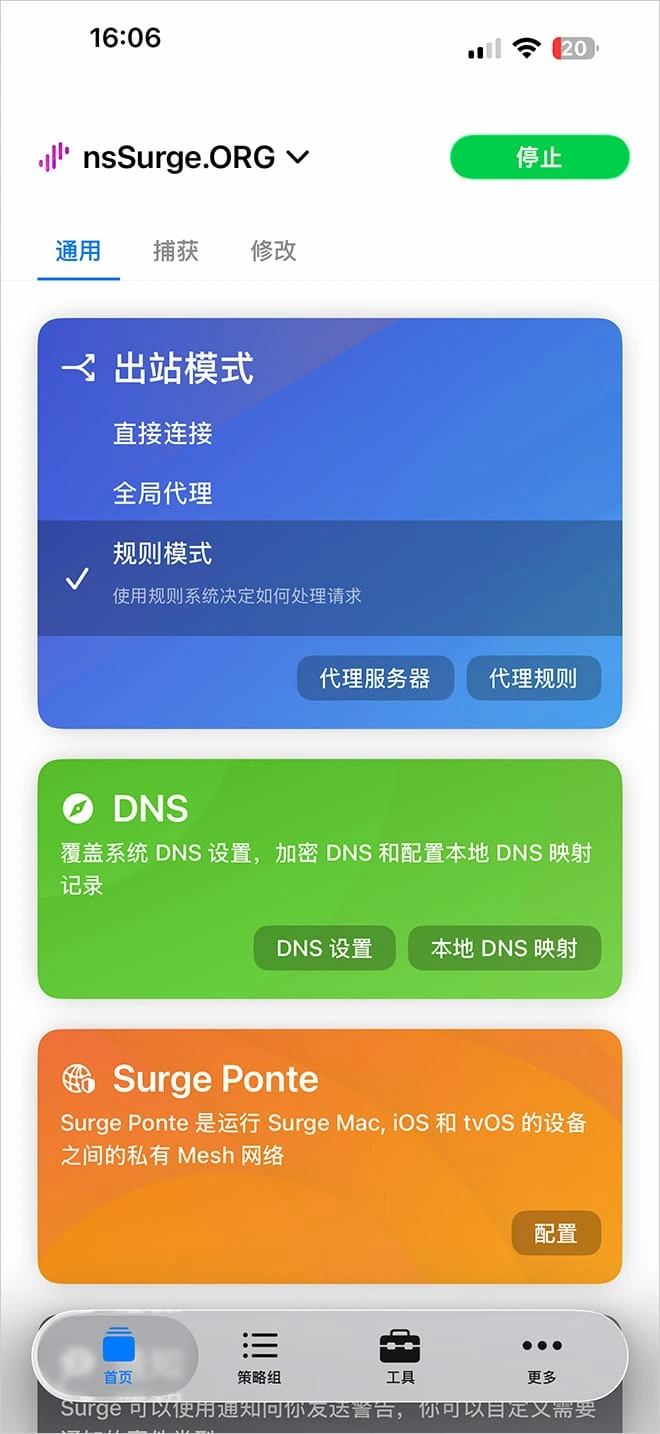
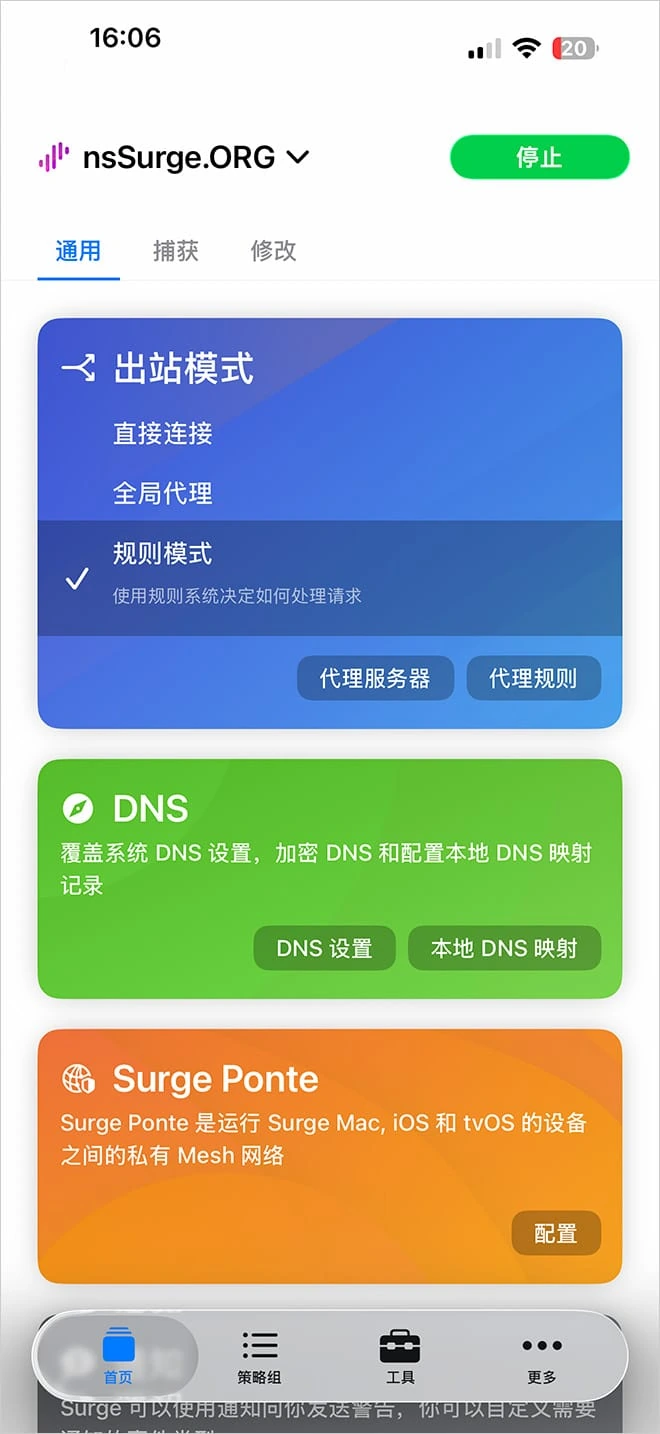
下图是导入订阅、启动以后的首页。左上角是当前配置名,右上角绿色的“停止”说明代理正在运行。出站模式卡片里勾选的是“规则模式”,下面有代理服务器、代理规则两个按钮;再往下是 DNS 和 Surge Ponte 等功能。底部有首页、策略组、工具、更多四个标签。
第 2 步:核对 App Store 上的 Surge 5
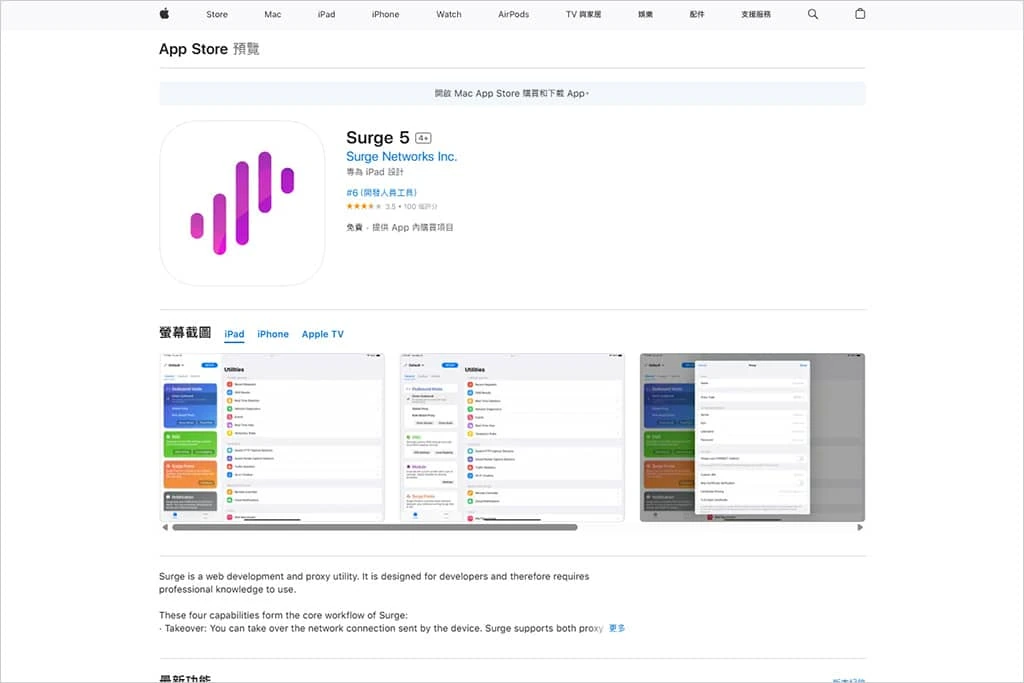
Surge 在 App Store 上的名字是 Surge 5,开发者 Surge Networks Inc.,图标是白底上几根紫粉色的竖条。页面写明免费下载、提供 App 内购买。
第 3 步:用外区 Apple ID 下载安装
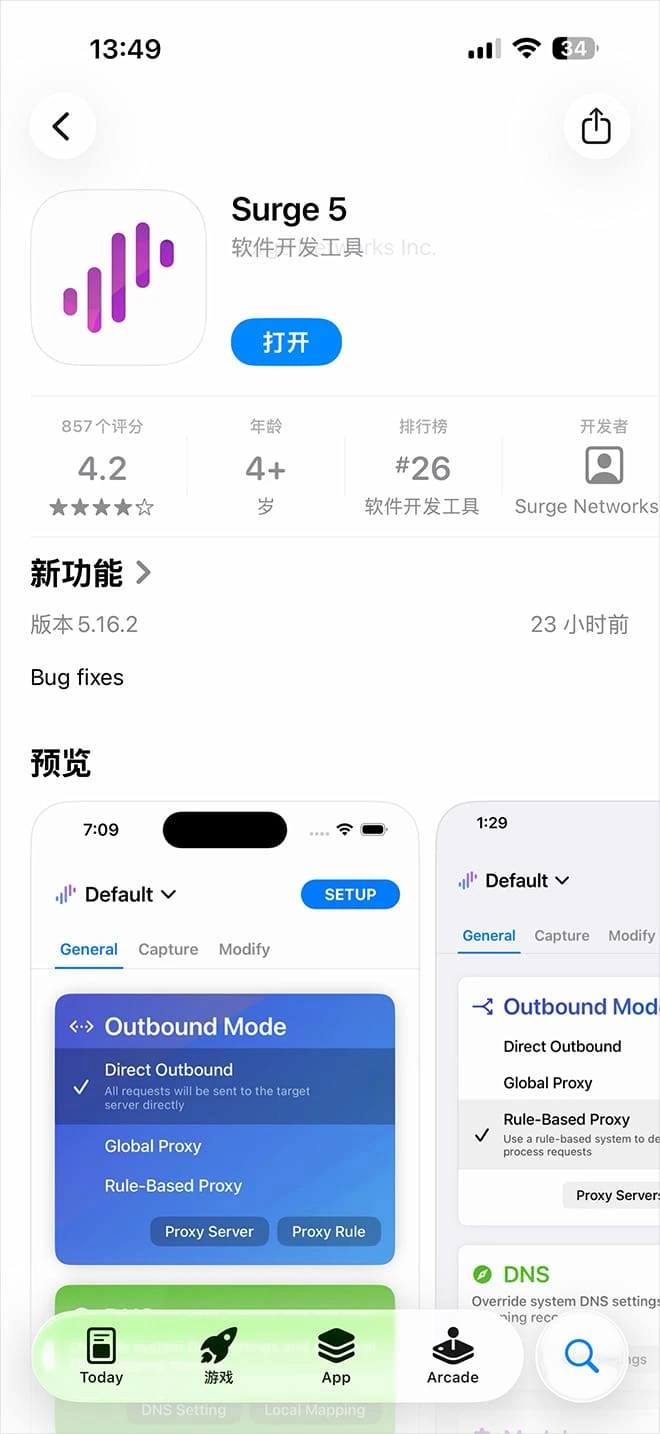
在 iPhone 上切换到外区 Apple ID,搜索 Surge 5 下载。已经下载过的账号按钮显示“打开”。
第 4 步:进入配置列表
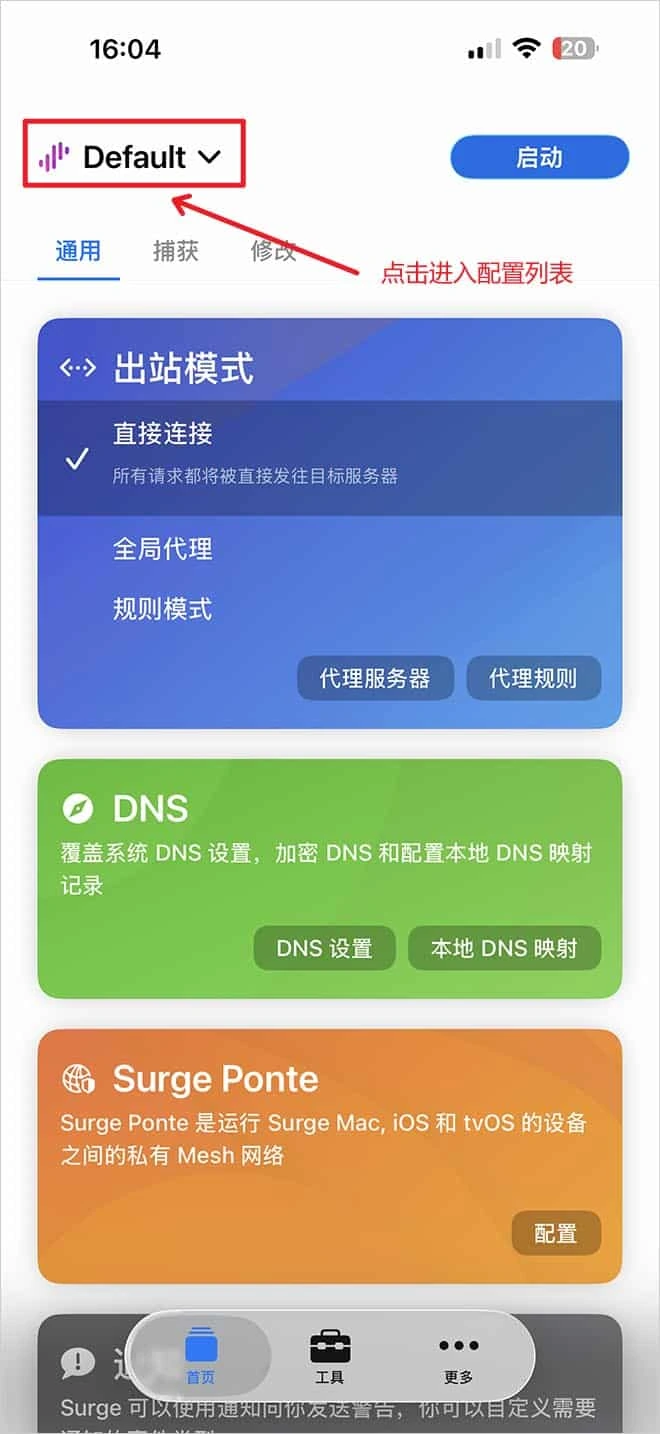
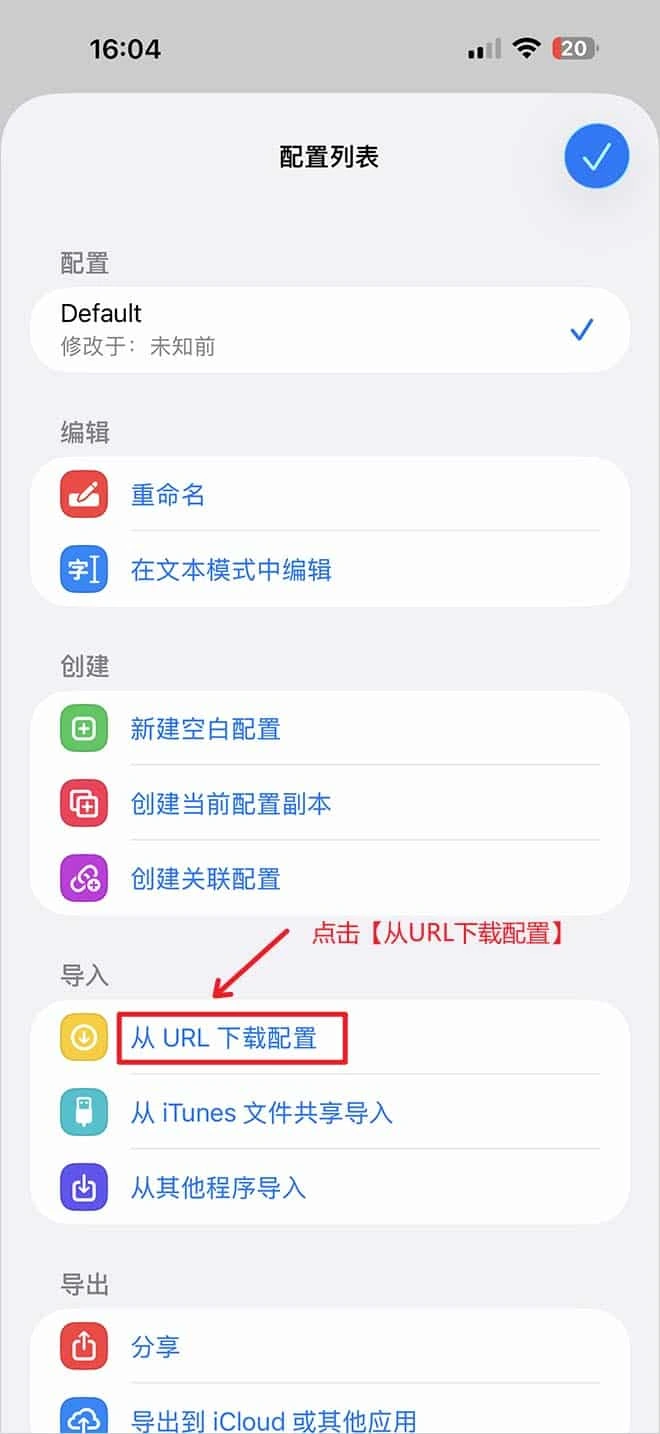
打开 Surge,首页左上角显示 Default,出站模式默认勾着“直接连接”。点左上角的 Default,进入配置列表。
第 5 步:选择“从 URL 下载配置”
配置列表分配置、编辑、创建、导入、导出几栏。在“导入”一栏点“从 URL 下载配置”。
第 6 步:粘贴 Surge 订阅链接
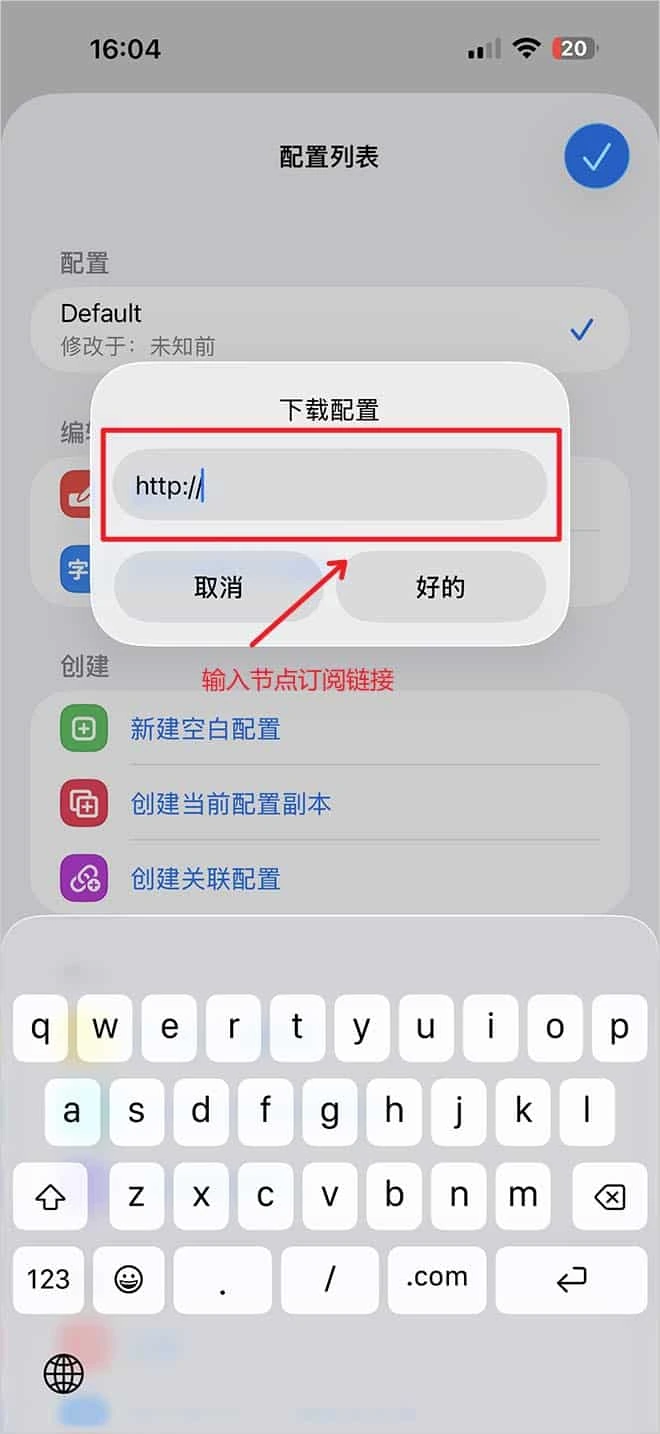
弹出“下载配置”对话框,输入框里预填了 http://,先把它删掉,再粘贴完整的订阅链接,点“好的”。
第 7 步:确认并重命名配置
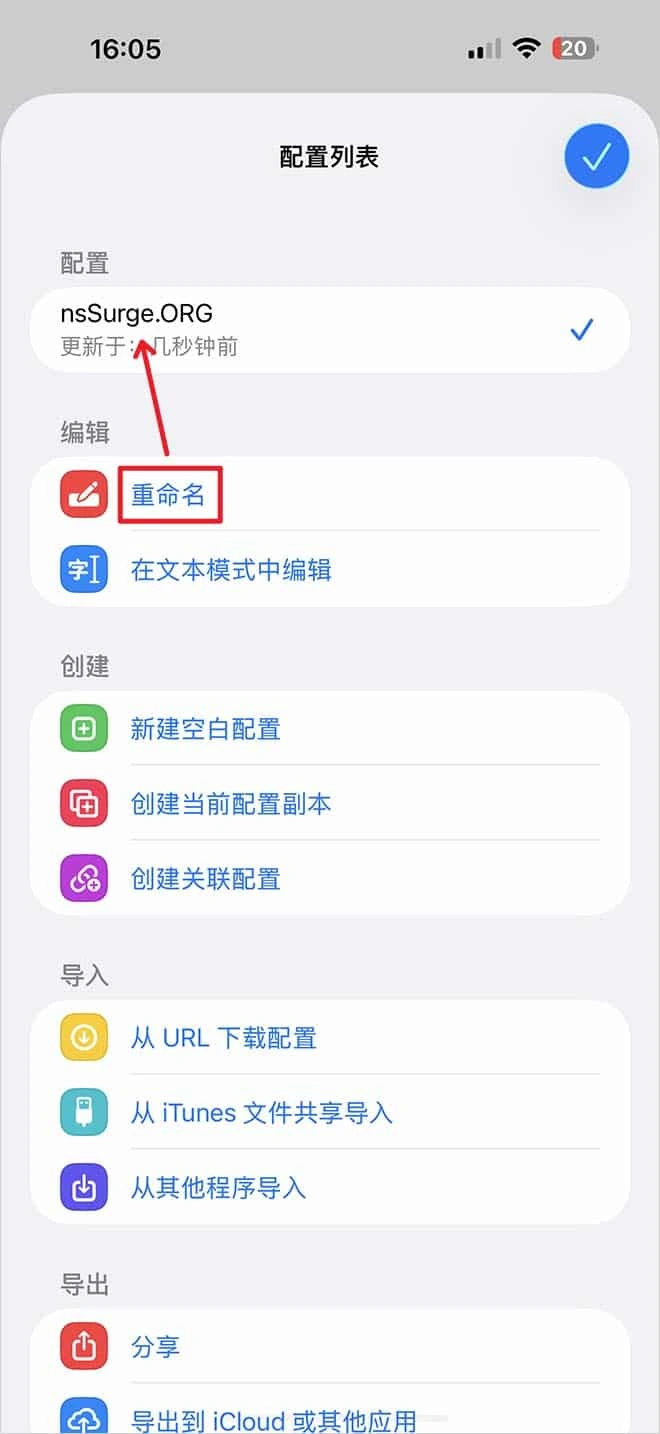
下载成功后,配置一栏出现新配置,下面写着“更新于几秒钟前”,右边打着对勾。配置名默认取自订阅,嫌不好认可以点“重命名”改成机场名。最后点右上角的蓝色对勾回到首页。
选择节点与开启代理
第 8 步:切到规则模式并启动
回到首页,在出站模式卡片里点“规则模式”,效果如第 1 步截图。然后点右上角的“启动”。第一次启动会提示添加 VPN 配置,点“允许”并输入锁屏密码,按钮变成绿色的“停止”就说明在运行了。
第 9 步:在策略组里选节点
点底部的“策略组”,里面是机场配置里预设的分组。点开节点分组,选一个节点即可,Surge 会按规则把需要代理的流量交给它。本文截图没有拍到策略组页面,具体分组名称以机场配置为准。
常见问题排查
下载配置时报错。 最常见的是链接格式不对,Surge 要的是 Surge 订阅,通用节点链接和 Clash 配置都不行。再检查链接前面是不是多了预填的 http://,出现两个 http 开头也会失败。
启动后网页打不开。 看出站模式是不是还停在“直接连接”。规则模式下仍然打不开,就在策略组里换个节点,再登录机场后台确认套餐和流量,排查顺序见 节点全红怎么办。
节点列表过时。 机场换了节点地址后,进配置列表重新下载一次订阅即可。
启动按钮点了没反应。 到 iPhone 的“设置 > 通用 > VPN 与设备管理”删掉 Surge 的配置,再回 App 重新启动授权。iOS 同一时间只让一个代理 App 生效,先关掉其他代理 App。
下一步
Surge 也有 Mac 版,用法见 Surge macOS 教程。觉得 Surge 上手门槛高,可以看更直观的 小火箭教程。机场对比在 机场推荐,更多教程见 教程栏目。
关于这篇文章
由绿皮书编辑部撰写,最后核对于 2026 年 11 月 20 日。文中价格、版本与测试结果都有时效,购买或安装前请以官方页面为准。发现错误欢迎通过关于页反馈。
常见问题
Surge iOS 要钱吗?
Surge 该用哪种机场订阅?
Surge 在哪里切换节点?
Surge 出站模式选哪个?
选机场的顺序
先看排行榜,再看实测,最后再掏钱
我们把 34 家机场的套餐、线路和实测资料放在一起。挑之前花三分钟看看资料截止日期和适合人群,比事后找客服省心得多。
Related
继续阅读
Surge macOS 教程:下载托管配置、选节点与开启代理(2026 图文)
Surge 的 Mac 版从官网下载,导入机场订阅的思路和 iPhone 版一致,用机场提供的 Surge 订阅从 URL 下载配置,选中后切到规则模式并开启系统代理。本文配图沿用 iPhone 版实机截图,文字标出 Mac 上要注意的地方,并附格式报错和连不上的排查办法。

Potatso Lite iOS 教程:添加订阅、选节点与一键启动(2026 图文)
Potatso Lite 是 iPhone 上可以免费下载的代理工具,添加订阅、点选节点、按播放键三步就能用,适合不想先花钱买小火箭的人。本文用 4 张实机截图讲清下载、添加订阅和启动代理,并说明外区 Apple ID、VPN 授权和导入失败时怎么处理。

Quantumult X iOS 教程:添加节点资源、选节点与切换模式(2026 图文)
Quantumult X 导入机场订阅的入口在设置页的“节点资源”,填好资源标签和资源路径就能拉取节点,回首页选节点、打开右上角开关即可。本文用 7 张实机截图讲清每一步,也说明运行模式怎么切、外区 Apple ID 怎么准备和导入失败的排查办法。