
本文目录
在 Mac 上用 Stash 挂机场,步骤和 iPhone 版一样分四段,在“配置文件”里从 URL 下载机场的 Clash 订阅,选中这份配置,点“启动”,再去“策略组”挑节点。区别在下载渠道,Mac 版从 Stash 官网获取,不在 Mac App Store。
准备工作
- 一台 Mac,系统尽量保持较新版本,具体最低要求以官网下载页为准。
- Stash Mac 版。下载入口在 Stash 客户端页,指向官网的 macOS 页面。
- 一份 Clash 格式的机场订阅。还没有可以先看 机场推荐。
安装与导入订阅
第 1 步:认识 Stash 的主界面
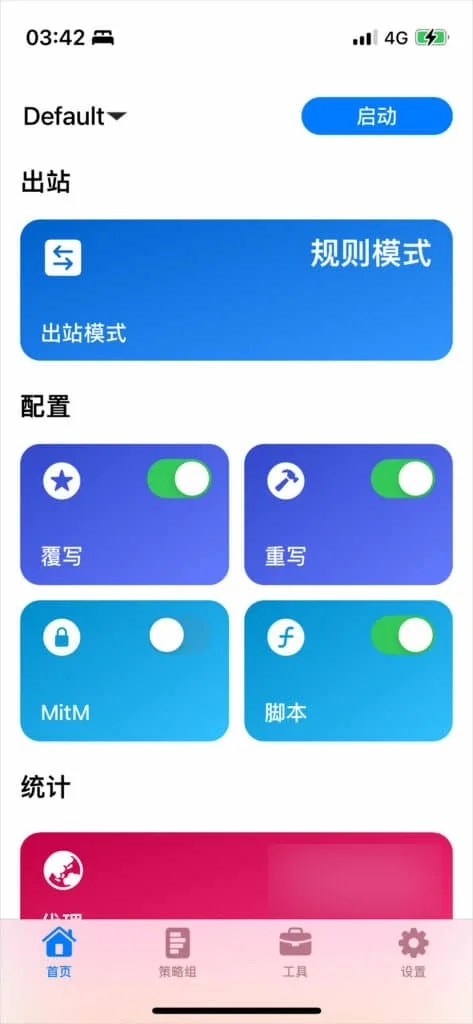
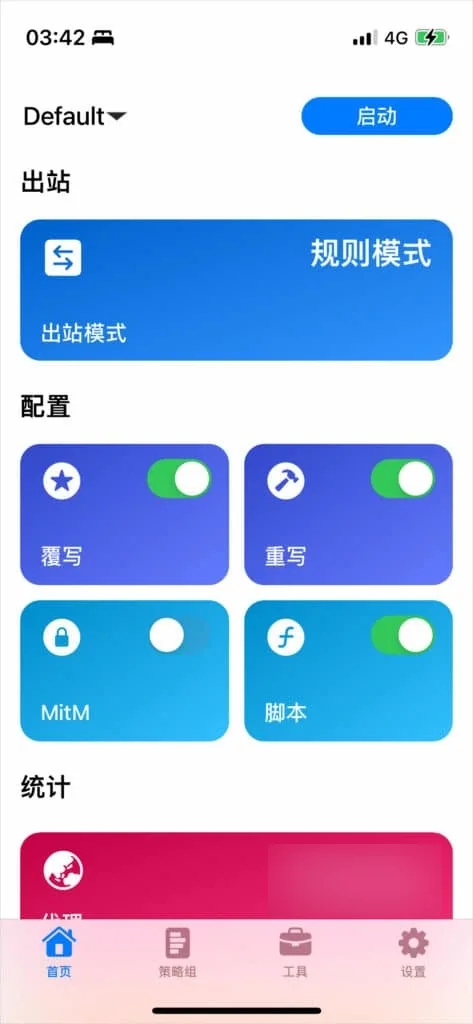
下图是 iPhone 版首页。左上角是当前配置文件的名字,默认叫 Default;“启动”按钮负责连接和断开;“出站模式”决定流量怎么走;下面是覆写、重写、MitM、脚本几个开关。Mac 版能找到同样的几个元素。
第 2 步:核对开发者信息
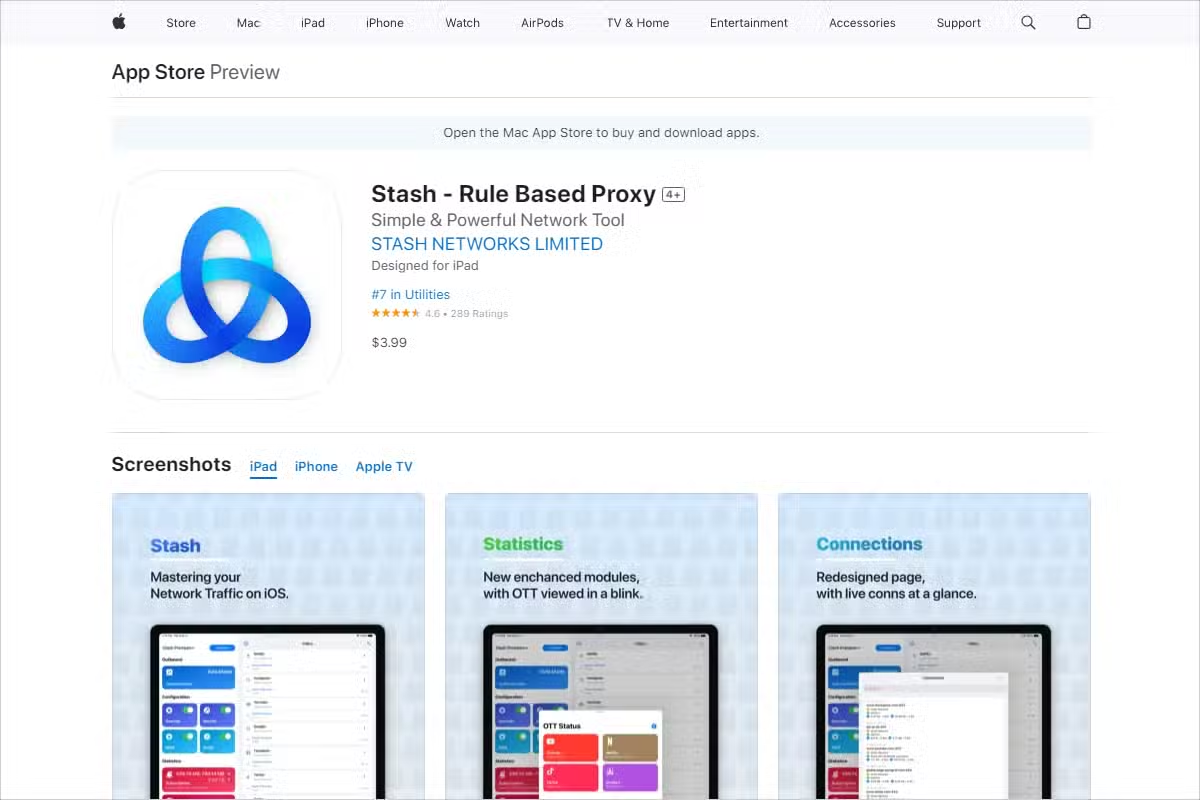
Stash 的开发者是 STASH NETWORKS LIMITED,图标是蓝色的三环交织图形。下图是 App Store 上 iPhone / iPad 版的页面,Mac 版不从这里下载,可以用它核对名称和图标,避开仿冒的同名软件。
第 3 步:下载安装 Mac 版
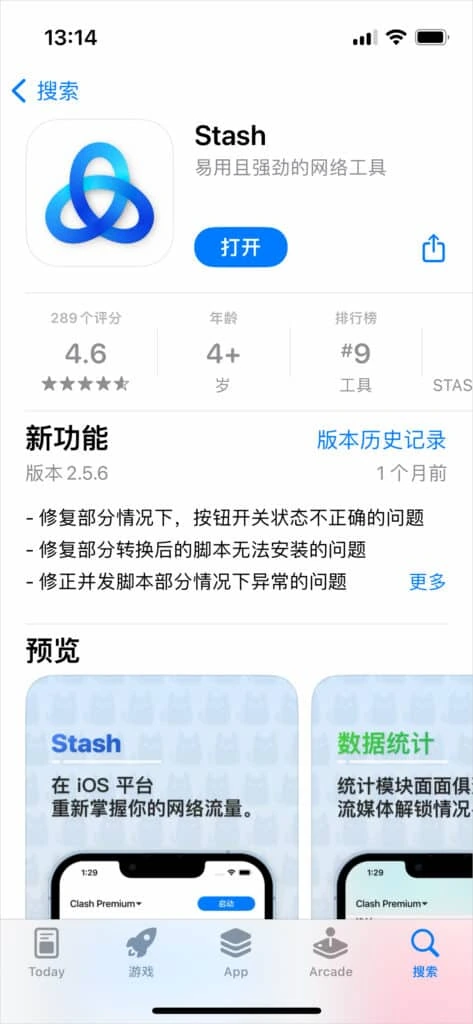
到官网的 macOS 页面下载安装包,按提示装进“应用程序”文件夹后打开。下图是 iPhone 上 App Store 的安装页,只用来对照图标,Mac 上请走官网渠道。
第一次打开时,macOS 可能请求添加网络扩展或代理配置,按系统提示允许,必要时到“系统设置 > 隐私与安全性”里确认。
第 4 步:打开配置文件管理
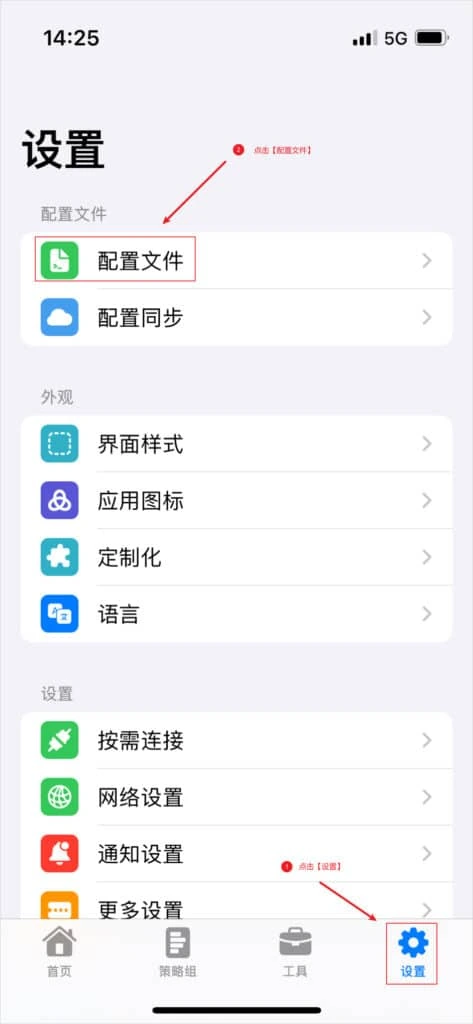
在 Stash 的设置里找到“配置文件”。iPhone 版在底部“设置”标签的第一栏,Mac 版在设置窗口或侧边栏里。
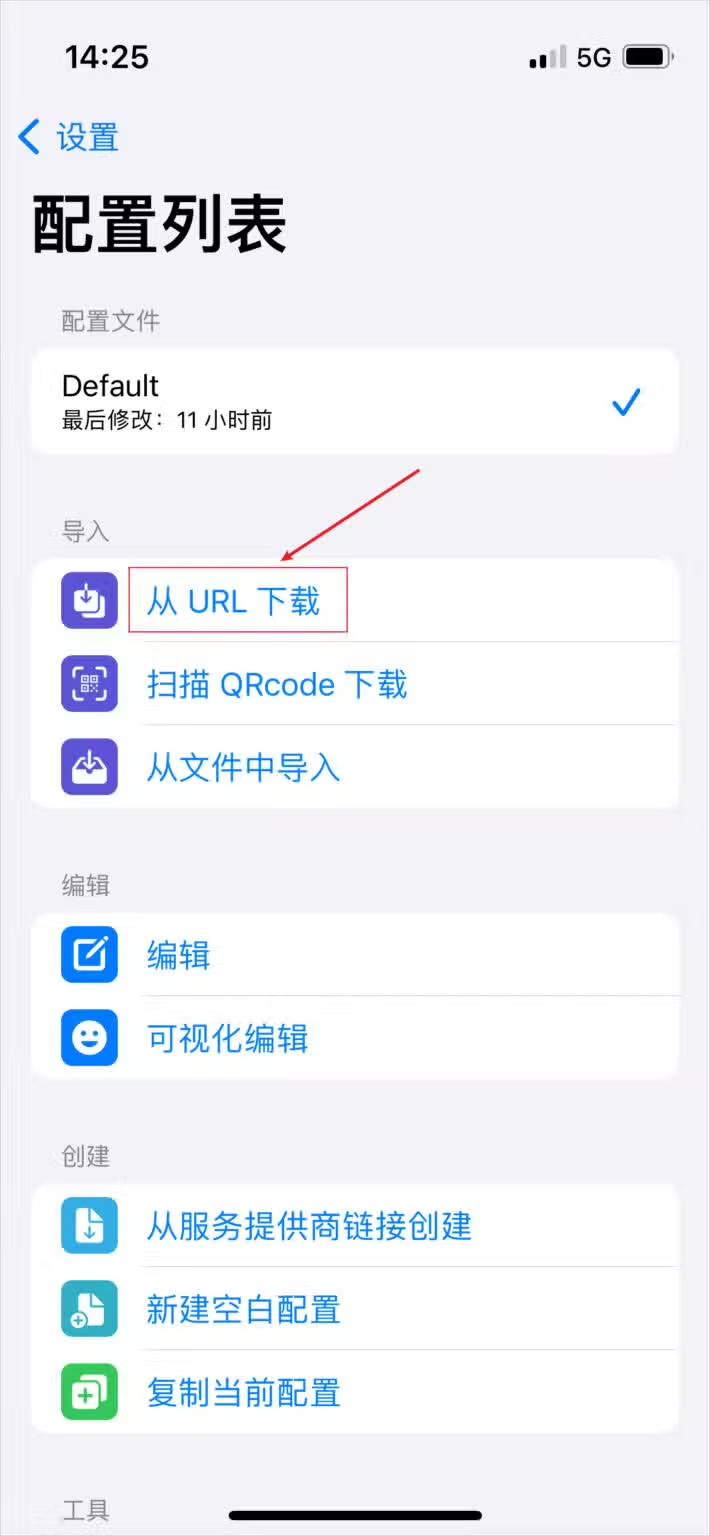
第 5 步:选择“从 URL 下载”
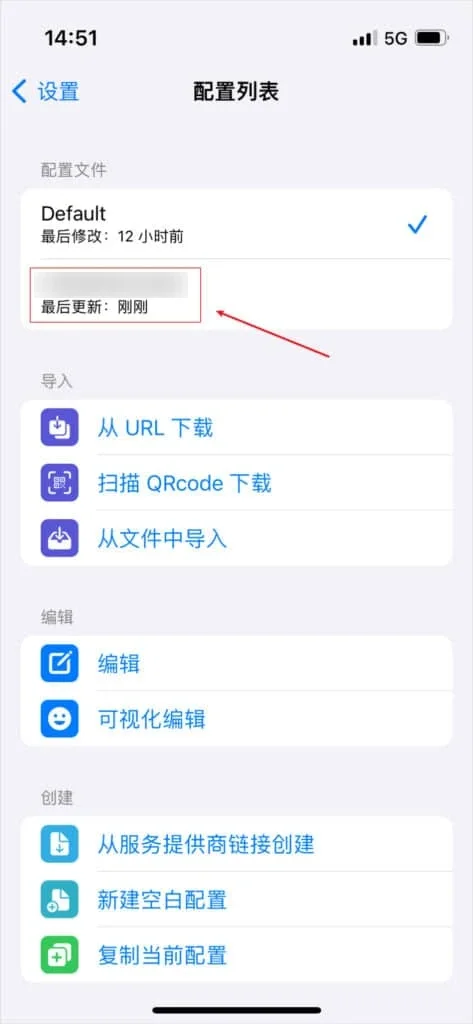
配置列表里默认只有 Default。导入方式有三种,订阅链接用“从 URL 下载”。
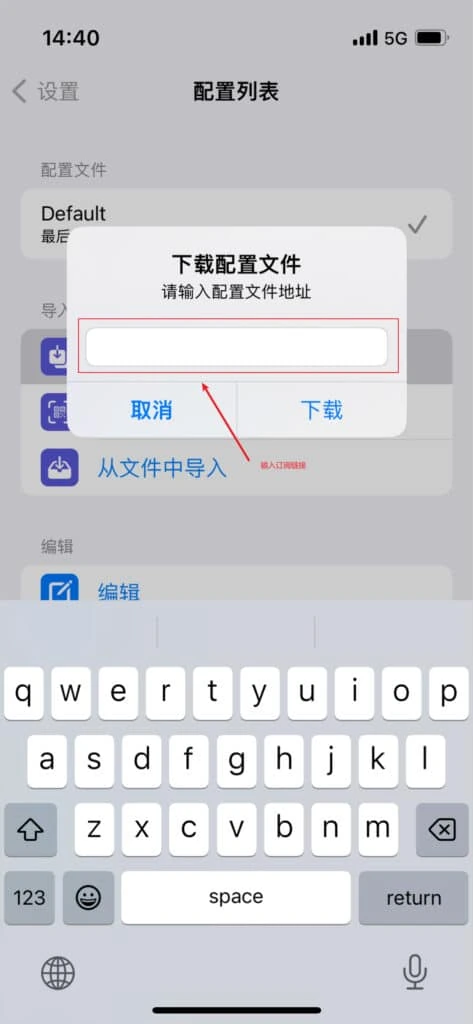
第 6 步:粘贴订阅链接并下载
在弹出的输入框里粘贴机场的 Clash 订阅链接,点“下载”。Mac 上用 Command + V 粘贴即可。
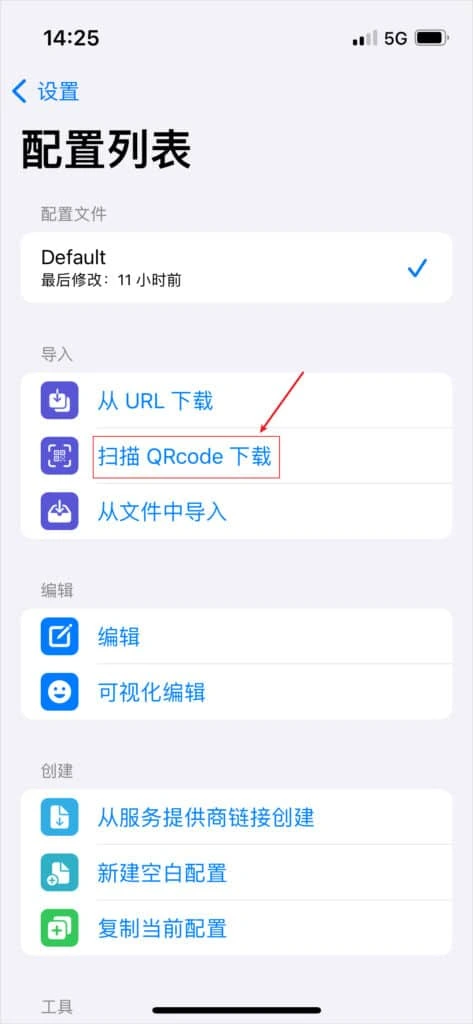
第 7 步:扫码导入的用法
“扫描 QRcode 下载”主要给手机用。Mac 上扫码不方便,直接复制订阅链接走上一步更省事。
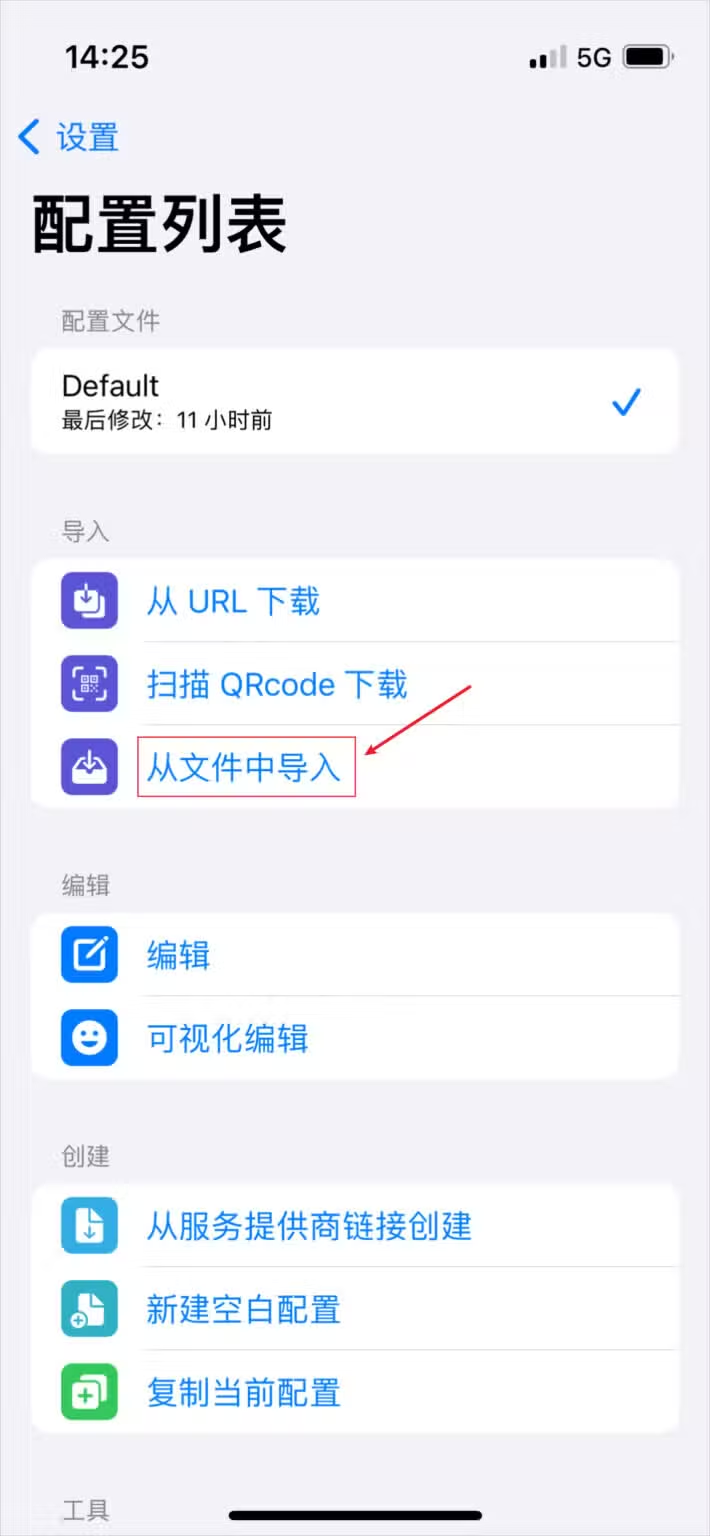
第 8 步:从文件导入
手里有现成的 YAML 配置文件,用“从文件中导入”,在访达里选中它。订阅地址在当前网络下拉不下来时,可以先用浏览器把配置文件下载到本地,再这样导入。
第 9 步:选中新导入的配置
导入成功后,配置列表里多出一项,标着“最后更新:刚刚”。点它,出现对勾,Stash 就改用这份配置。
选择节点与开启代理
第 10 步:点“启动”
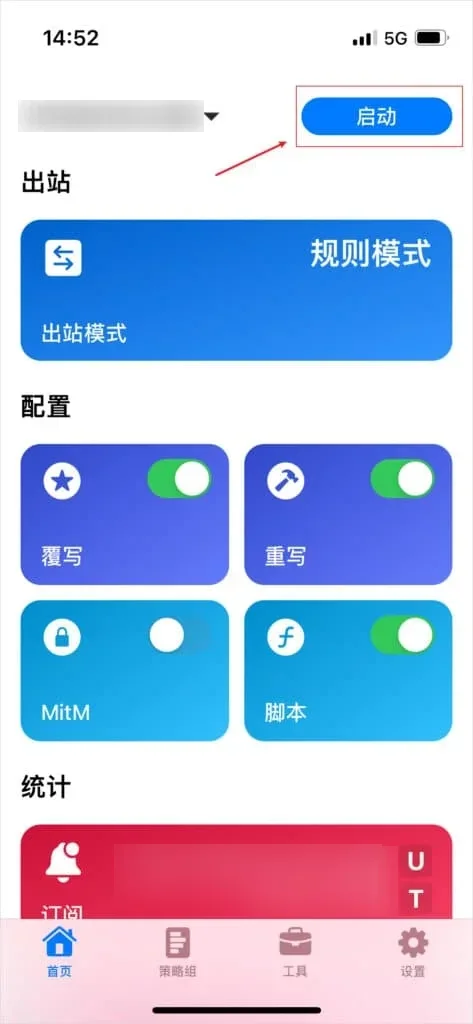
回到主界面,配置名称已经换成刚导入的那份,统计区出现了订阅流量。点“启动”,按系统提示允许代理配置。
第 11 步:确认出站模式
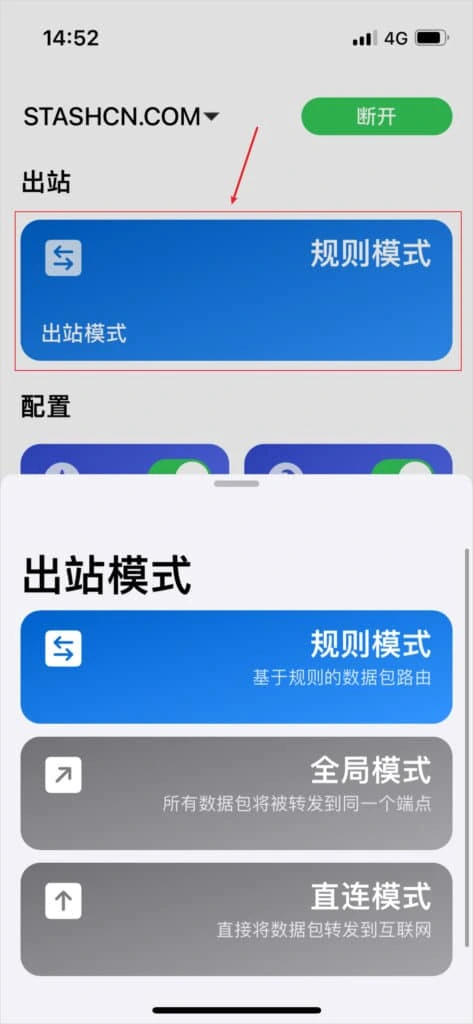
连接成功后,按钮会变成“断开”。点“出站模式”,在规则模式、全局模式、直连模式之间选。日常用规则模式,国内网站直连、海外网站走节点。
第 12 步:在策略组里切换节点
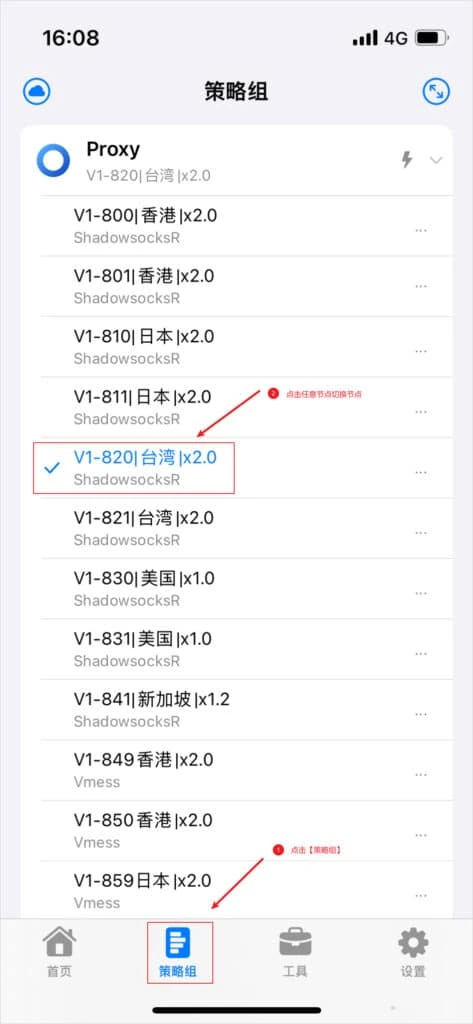
打开“策略组”,展开 Proxy 这类节点分组,点一个节点,前面出现对勾即切换成功。分组右侧的闪电图标可以测延迟。节点名后的 x2.0、x1.0 是流量倍率,见 套餐与倍率。
常见问题排查
下载配置文件失败。 检查链接是否完整,是否复制成了非 Clash 格式。订阅域名在当前网络被干扰时,换个网络再试,或者按第 8 步改用文件导入。
启动了,浏览器还是打不开外网。 Mac 上同时运行着 ClashX、Clash Verge 之类的代理软件时,系统代理会互相覆盖,只留一个在运行。浏览器装了 SwitchyOmega 这类插件的,把插件切到“系统代理”。
节点全部超时。 登录机场后台确认套餐没过期、流量没用完,再重新下载一次订阅配置。排查顺序见 节点全红怎么办。
退出 Stash 后上不了网。 正常退出会还原系统代理。如果是强制退出,到“系统设置 > 网络”里当前网络的代理设置中,把网页代理和 SOCKS 代理关掉。
下一步
iPhone 上的用法见 Stash iOS 教程。Mac 上想用免费开源的客户端,可以看 Clash Verge Rev macOS 教程。机场对比在 机场推荐,更多教程见 教程栏目。
关于这篇文章
由绿皮书编辑部撰写,最后核对于 2026 年 11 月 20 日。文中价格、版本与测试结果都有时效,购买或安装前请以官方页面为准。发现错误欢迎通过关于页反馈。
常见问题
Stash 的 Mac 版在哪里下载?
这篇 Stash Mac 教程为什么是手机截图?
Stash Mac 版用什么格式的订阅?
Stash 启动后浏览器还是打不开外网怎么办?
选机场的顺序
先看排行榜,再看实测,最后再掏钱
我们把 34 家机场的套餐、线路和实测资料放在一起。挑之前花三分钟看看资料截止日期和适合人群,比事后找客服省心得多。
Related
继续阅读
Stash iOS 教程:导入 Clash 订阅、切换节点与出站模式(2026 图文)
Stash 是 iPhone 上兼容 Clash 配置的付费客户端,在设置里的配置文件页“从 URL 下载”机场 Clash 订阅,选中配置后点首页“启动”就能用。本文用 12 张实机截图讲清购买、三种导入方式、出站模式和策略组选节点,并附外区 Apple ID 与导入失败的排查办法。

Clash Verge Mac 教程:导入订阅、选节点与开系统代理(旧版 2026 图文)
旧版 Clash Verge 已停止维护,Mac 上还在用的话,按本文 6 张截图 3 分钟左右能完成导入订阅、选中配置、在规则模式下选节点并打开系统代理。新装请直接用仍在更新的 Clash Verge Rev,界面和操作都很接近。
Clash Verge Rev Mac 教程:导入订阅、切换节点与开系统代理(2026 图文)
在 Mac 上用 Clash Verge Rev,按本文 16 张截图走完切换中文、导入订阅、选节点和打开系统代理,5 分钟左右就能上网。文中还讲了安装包怎么选、提示“已损坏”怎么处理,以及自定义规则和链式代理。